fuwari / 設定ガイド
Guide 設定ガイド
fuwari 2.0 の設定方法をまとめました。2.0 の印は、今回の更新で足したり変えたりしたところです。各章の図は、左が管理画面の「テーマ設定」、右がショップの表示です。
はじめに(設定の場所)
BASEの管理画面「デザイン」で fuwari を選び、編集画面を開きます。左のメニューのテーマ設定に、このガイドで紹介する設定がまとまっています。ロゴ画像と背景(色・画像)は、左のメニューのロゴ背景から設定します。
fuwari はスマートフォンにも対応しています(レスポンシブ)。パソコンとスマートフォンで、同じ設定がそのまま使われます。パソコンで上にあるメニューは、スマートフォンでは左上の ≡ の中に入ります。
ロゴと背景とレイアウト
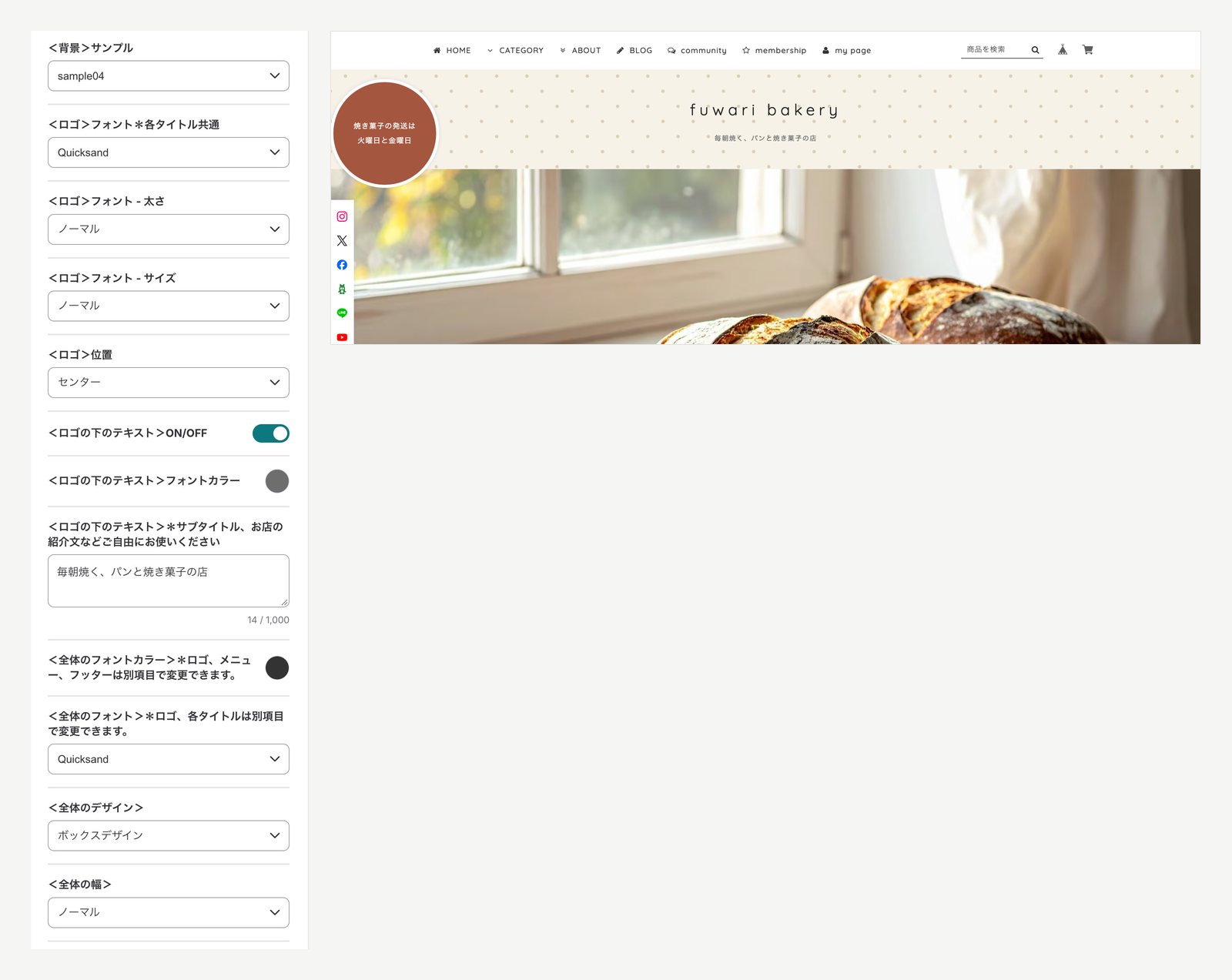
ロゴ
- フォント(8種類)、太さ、サイズ、位置(センター・左寄せ・右寄せ)を変更できます。フォントは各タイトルにも共通で使われます(<ロゴ>フォント*各タイトル共通)。
- オリジナルのロゴ画像を使う場合は、幅500pxがおすすめです。
ロゴの下のテキスト
- ロゴの下に、サブタイトルやお店の紹介文などを小さく入れられます。使うときは<ロゴの下のテキスト>ON/OFFを ON にしてください。
- 文字の色を変更できます。
背景2.0
- 背景色と背景画像を自由に選べます。
- サンプルの柄を4種類用意しています(<背景>サンプル)。2.0 で、生成りの地に小さなドットの「sample04」を足しました。写真のじゃまをしない、やさしい柄です。
- オリジナルの背景画像を使う場合は「画像を使用する」をONにして画像を登録してください。そのとき<背景>サンプルは「使用しない」を選んでください。
文字2.0
- 全体の文字の色(<全体のフォントカラー>)と、フォント(Quicksand・Gill sans・Roboto の3種類、<全体のフォント>)を変更できます。ロゴ・メニュー・フッターの色は、それぞれ別の項目で変更できます。
- 2.0 で、本文の文字を少し大きく(14px)、少し太くして、読みやすくしました。設定を変える必要はありません。
デザインと幅
- ブロックごとに白い箱でまとめる「ボックスデザイン」と、シンプルな「フラットデザイン」から選べます(<全体のデザイン>)。
- 全体の幅を「ノーマル」「幅 - 少し狭い」「幅 - 少し広い」から選べます(<全体の幅>)。
メニューとまるいお知らせ
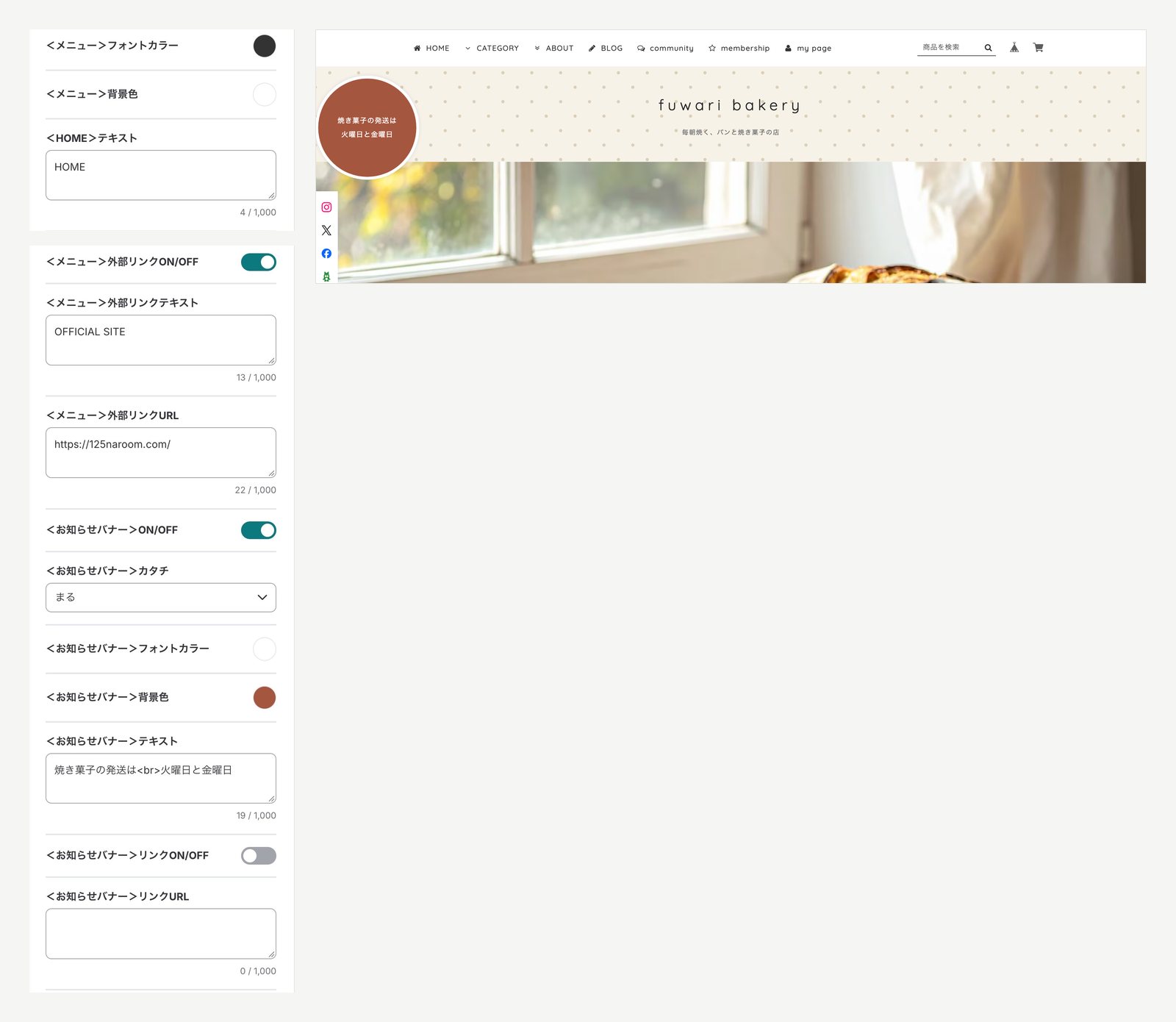
メニュー
- 文字の色と背景色、各項目のテキストを変更できます。
- 外部リンク(オフィシャルサイトなど)を表示できます。テキストとURLも変更できます。
まるいお知らせ
- 左上に「まるいお知らせ」を表示できます。送料無料やキャンペーン、発送日のご案内などにどうぞ。
- 使うときは<お知らせバナー>ON/OFFを ON にしてください(BASEの「お知らせバナー App」とは別のものです)。
- カタチ(まる・しかく)、テキスト、文字の色、背景色を変更できます。リンクも貼れます。
スライド画像
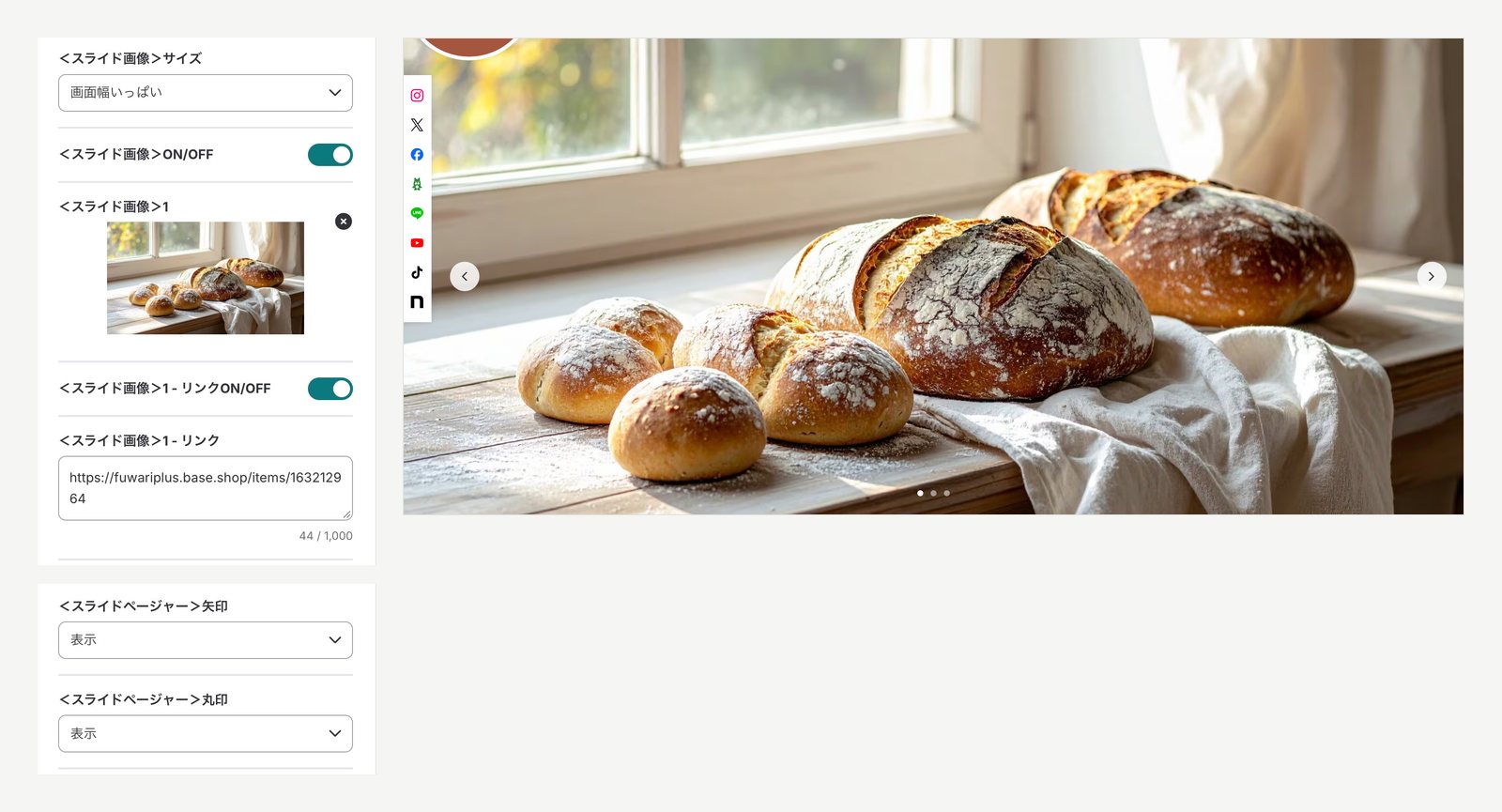
- 表示・非表示を選べます。使うときは<スライド画像>ON/OFFを ON にしてください。
- 最大4枚まで表示できます。各画像にリンクを貼れます。
- スライドページャーの矢印と丸印(画像の下の ○●○○)の表示・非表示を、それぞれ選べます。
- 大きさを「いつもの幅」(初期設定)と「画面幅いっぱい」から選べます(<スライド画像>サイズ)2.0。
- 「画面幅いっぱい」のとき、パソコンでは画面の高さの約7割(480〜760px)、スマートフォンでは縦長(4:5)に切り抜いて表示します。
- スマートフォンでは左右が切れるので、大事なもの(商品やお店の名前など)は写真の中央に置いてください。
お店の情報2.0
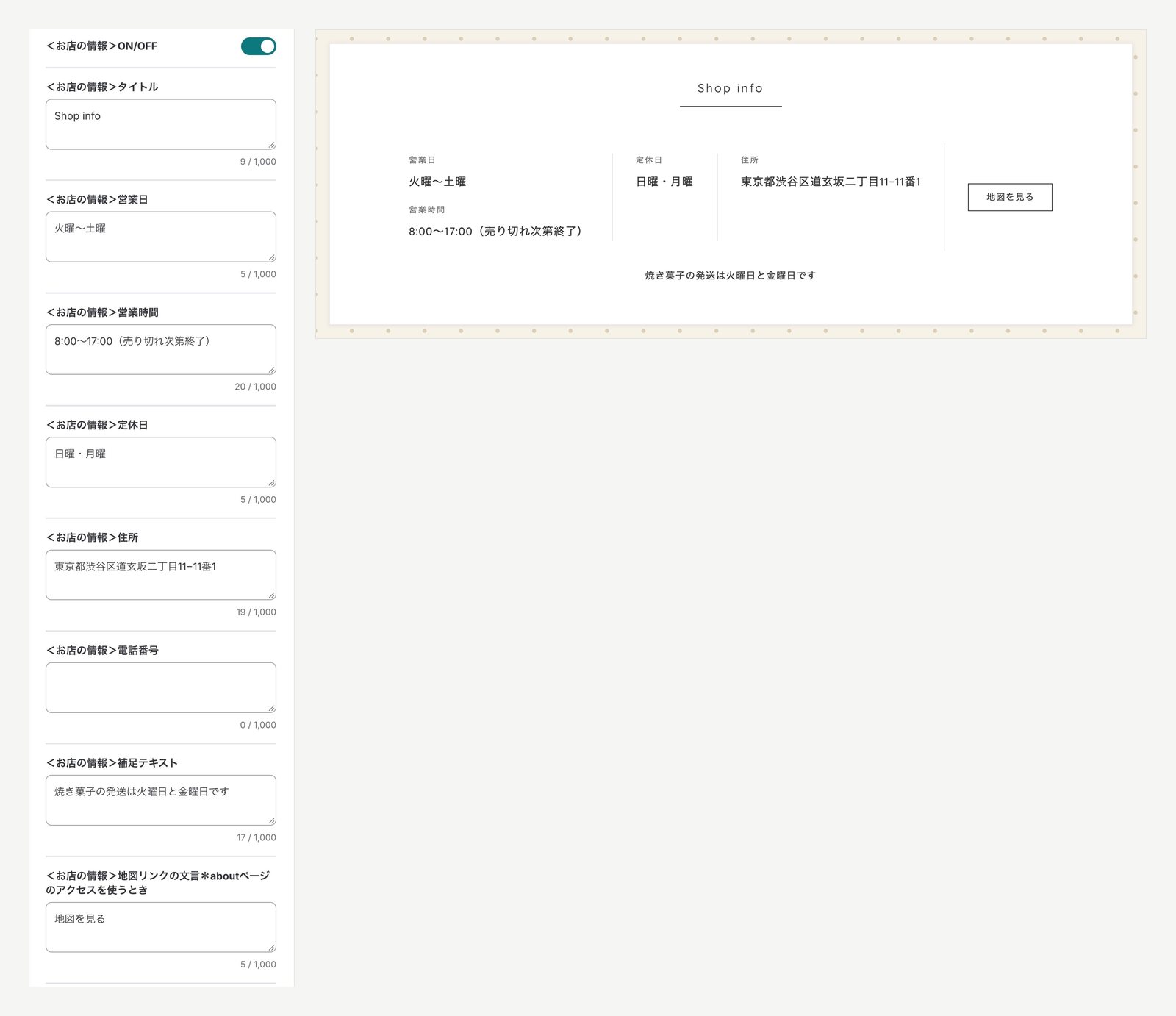
スライド画像の下に、営業日・営業時間・定休日・住所などを1つのブロックにまとめて表示できます。実店舗のあるショップにおすすめです。
- 使うときは<お店の情報>ON/OFFを ON にしてください(初期設定は OFF)。
- 入れられる項目:タイトル、営業日、営業時間、定休日、住所、電話番号、補足テキスト、地図リンクの文言
- 空の項目は表示しません。使う項目だけ入れてください。
- 補足テキストは、ブロックのいちばん下に出ます。臨時休業のご案内などにも使えます。
- 「地図を見る」ボタンは、aboutページの地図(aboutと地図とQ&A)を使っているときだけ表示されます。<aboutページ>アクセス - ON/OFFが ON で、Google Map の埋め込みURLが入っていることが条件です。押すと aboutページの地図の位置へ移動します。
- パソコンでは横に並び、スマートフォンでは1列に並びます。
トップページの並び順2.0
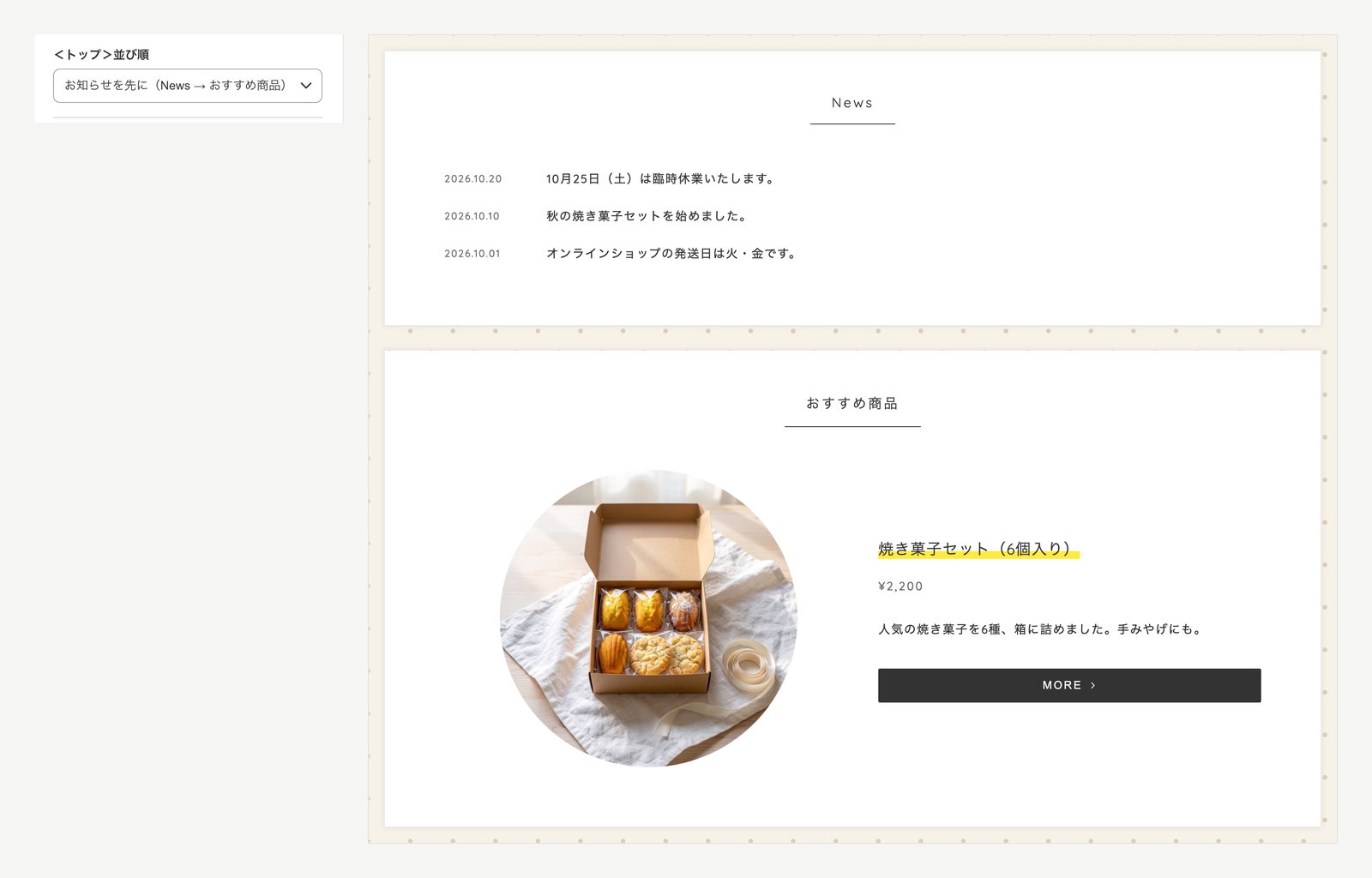
- トップページの並び順を選べます(<トップ>並び順)。
- 標準(初期設定):おすすめ商品 → News → Blog の固定記事 → MOVIE → 商品
- お知らせを先に:News → おすすめ商品 → Blog の固定記事 → MOVIE → 商品
- 臨時休業や新作の案内を、トップページの上のほうで伝えたいときに使ってください。
おすすめ商品
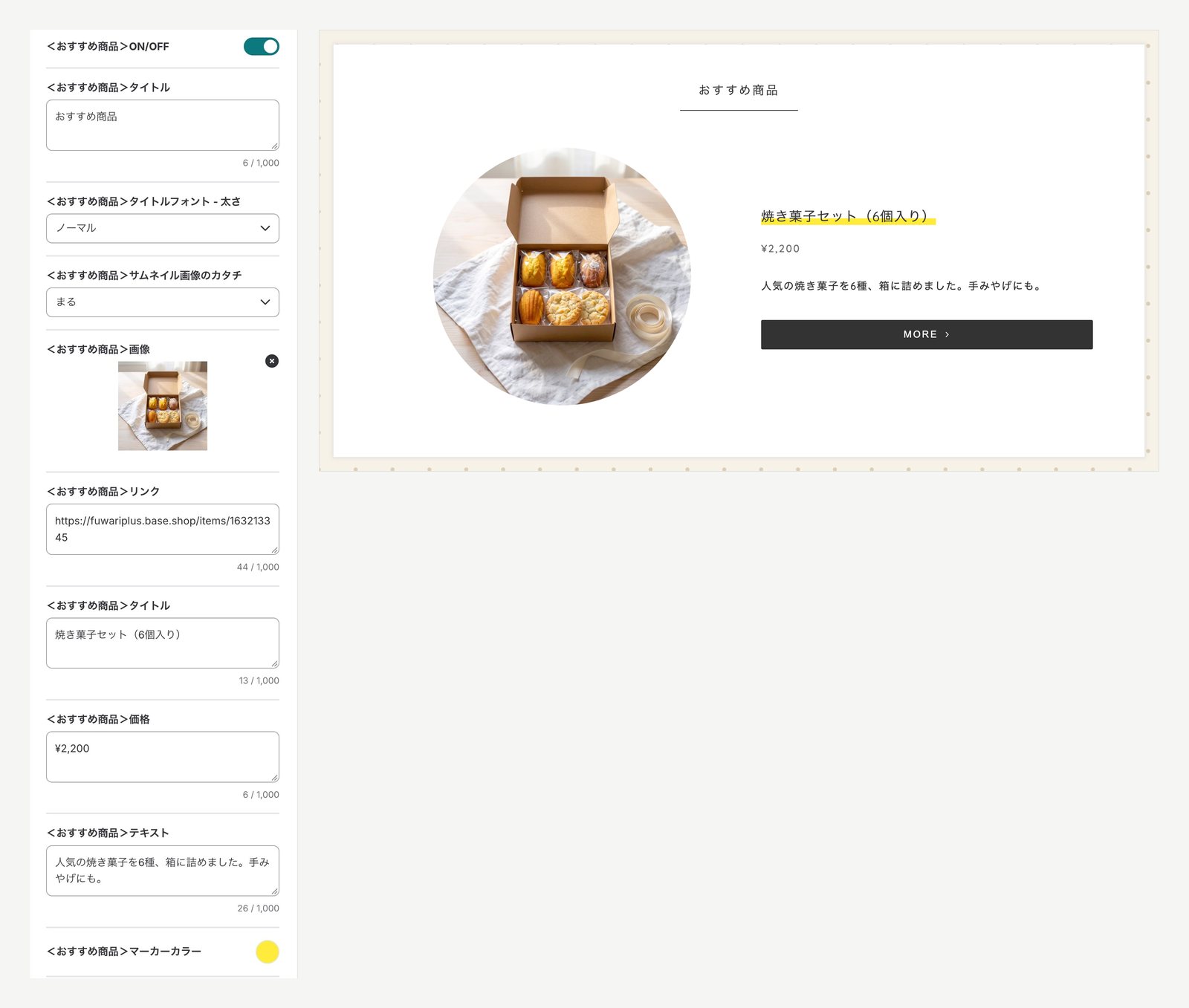
- おすすめ商品を1点載せられます。トップページと商品ページに表示されます。
- 使うときは<おすすめ商品>ON/OFFを ON にしてください。
- タイトルと太さ、画像のカタチ(まる・しかく)、画像、商品名、価格、テキスト、商品名のマーカーの色を変更できます。リンクも貼れます。
- テキストには改行とテキストリンクも使えます。例:
<a href="https://…">くわしくはこちら</a>、改行は<br>
News
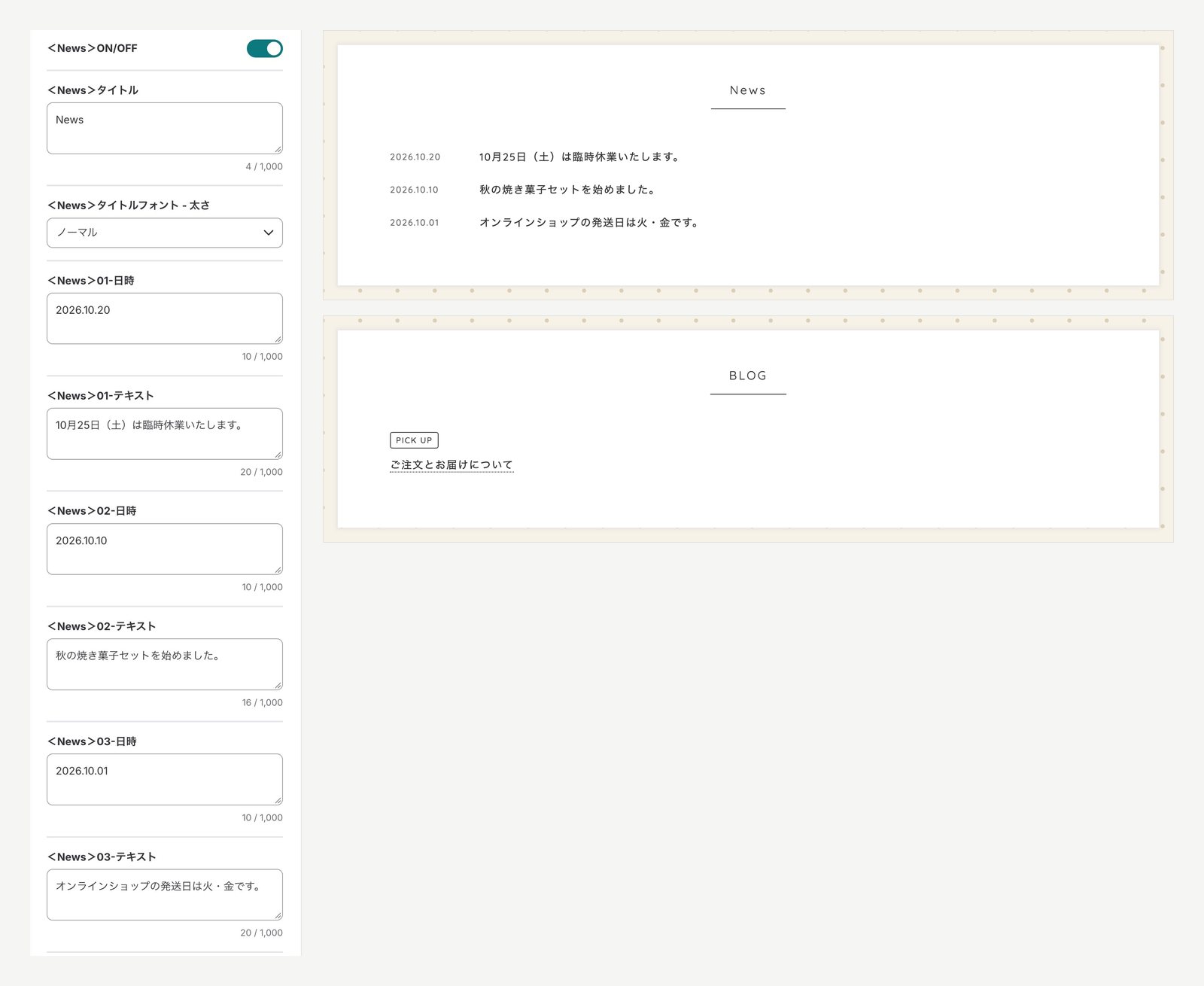
- 日付つきのお知らせを3件まで載せられます。使うときは<News>ON/OFFを ON にしてください。
- タイトルと太さ、各お知らせの日付とテキストを変更できます。改行とテキストリンクも使えます。
- Blog App で固定記事を設定すると、News の下に「PICK UP」として表示されます(新しいAppを使うとき)。
- トップページの上のほうに出したいときは、並び順を「お知らせを先に」にしてください2.0。
MOVIE(YouTube)
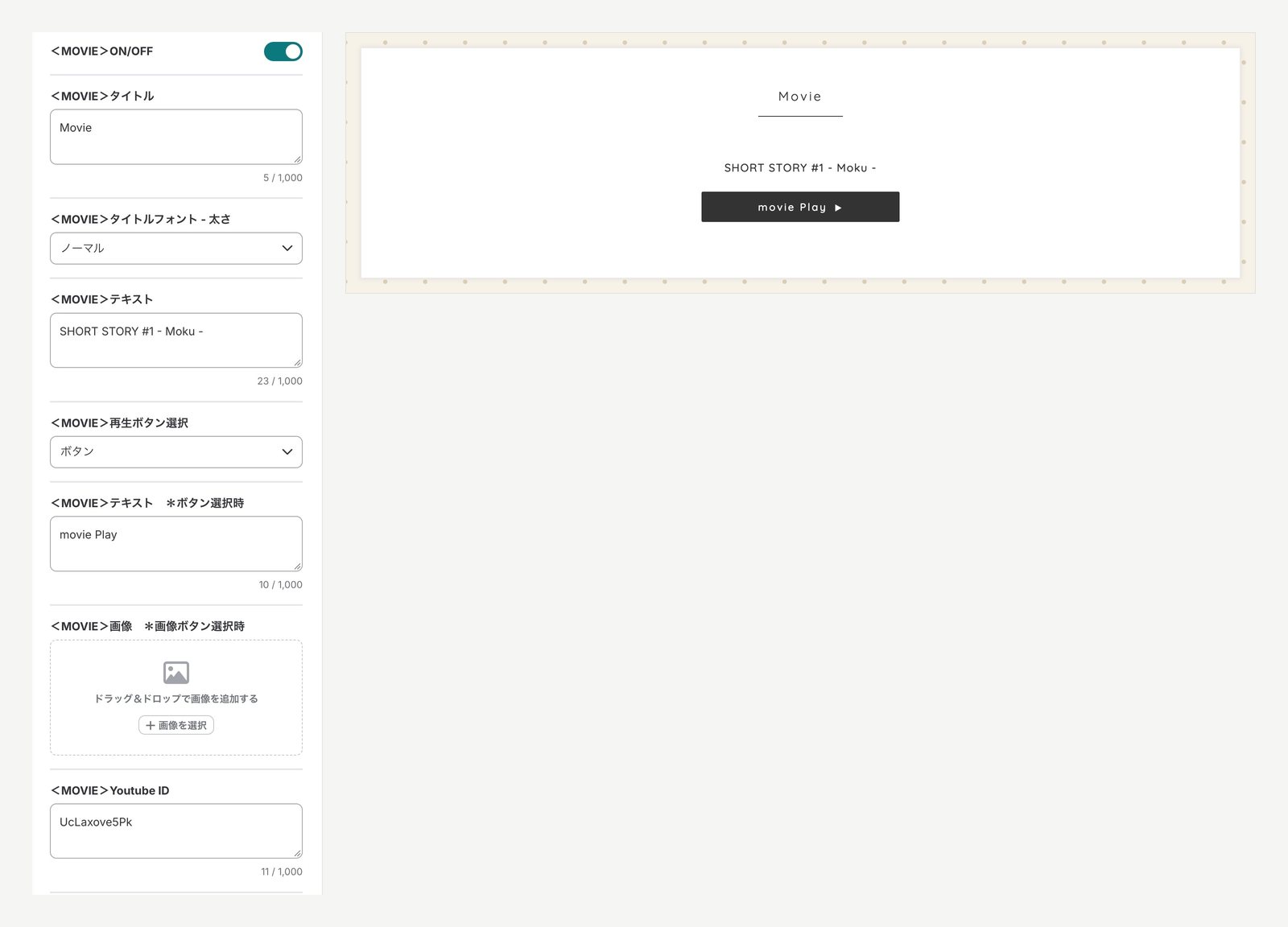
- 表示・非表示、タイトルと太さ、テキストを変更できます。
- 再生ボタンを「ボタン(テキスト)」か「画像ボタン」から選べます。画像ボタンのおすすめサイズは800×450pxです。
- YouTube の ID を入れるだけで再生できます。URL「https://www.youtube.com/watch?v=*******」の「*******」の部分を入力してください。
商品サムネイルと商品一覧
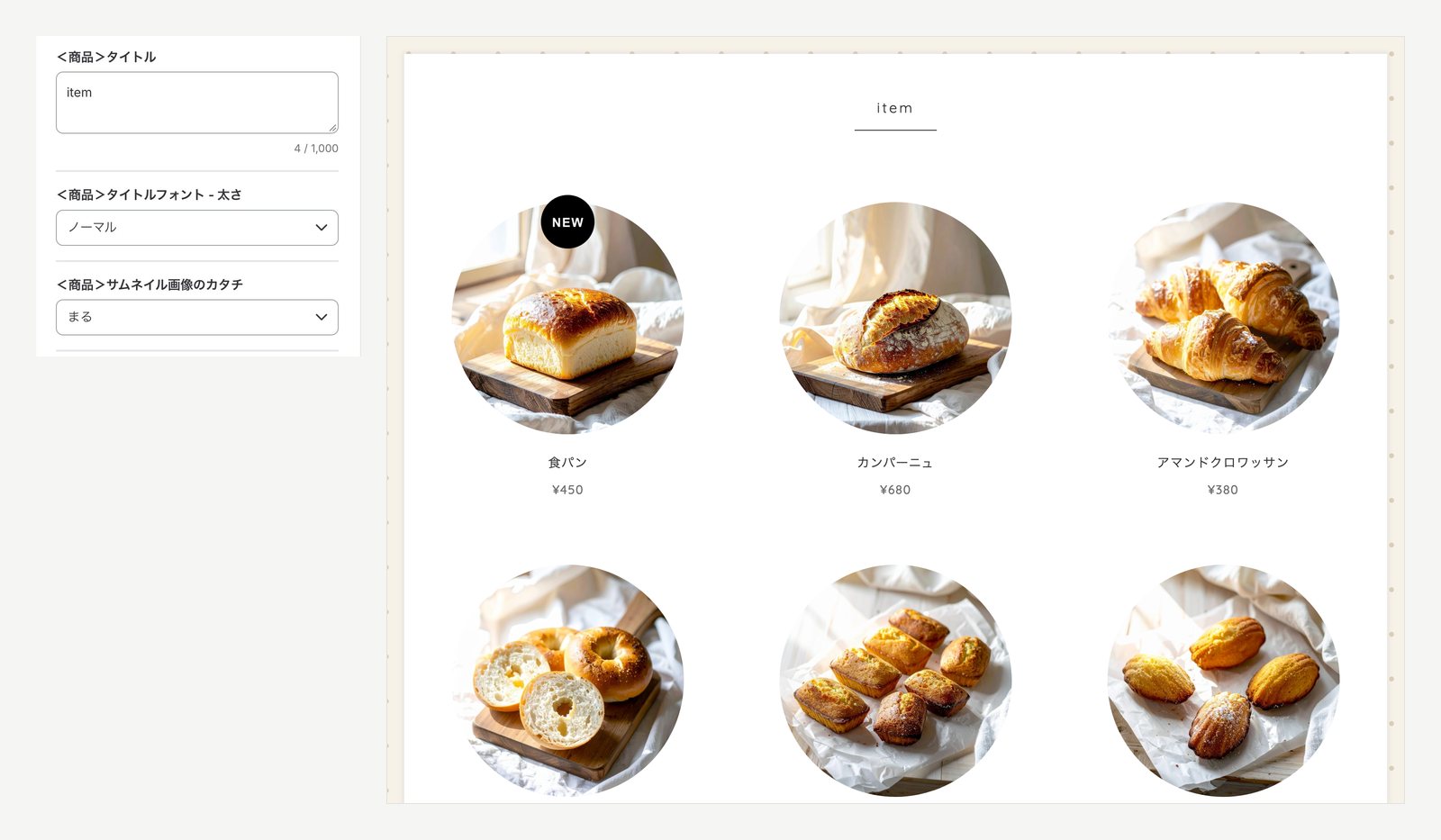
- 商品一覧のタイトルと太さを変更できます。
- サムネイルのカタチを「まる」「しかく」から選べます(<商品>サムネイル画像のカタチ)。
- スマートフォンでは、画面の幅によって1列か2列で表示します(幅の狭いスマートフォンは1列)。
告知バナー
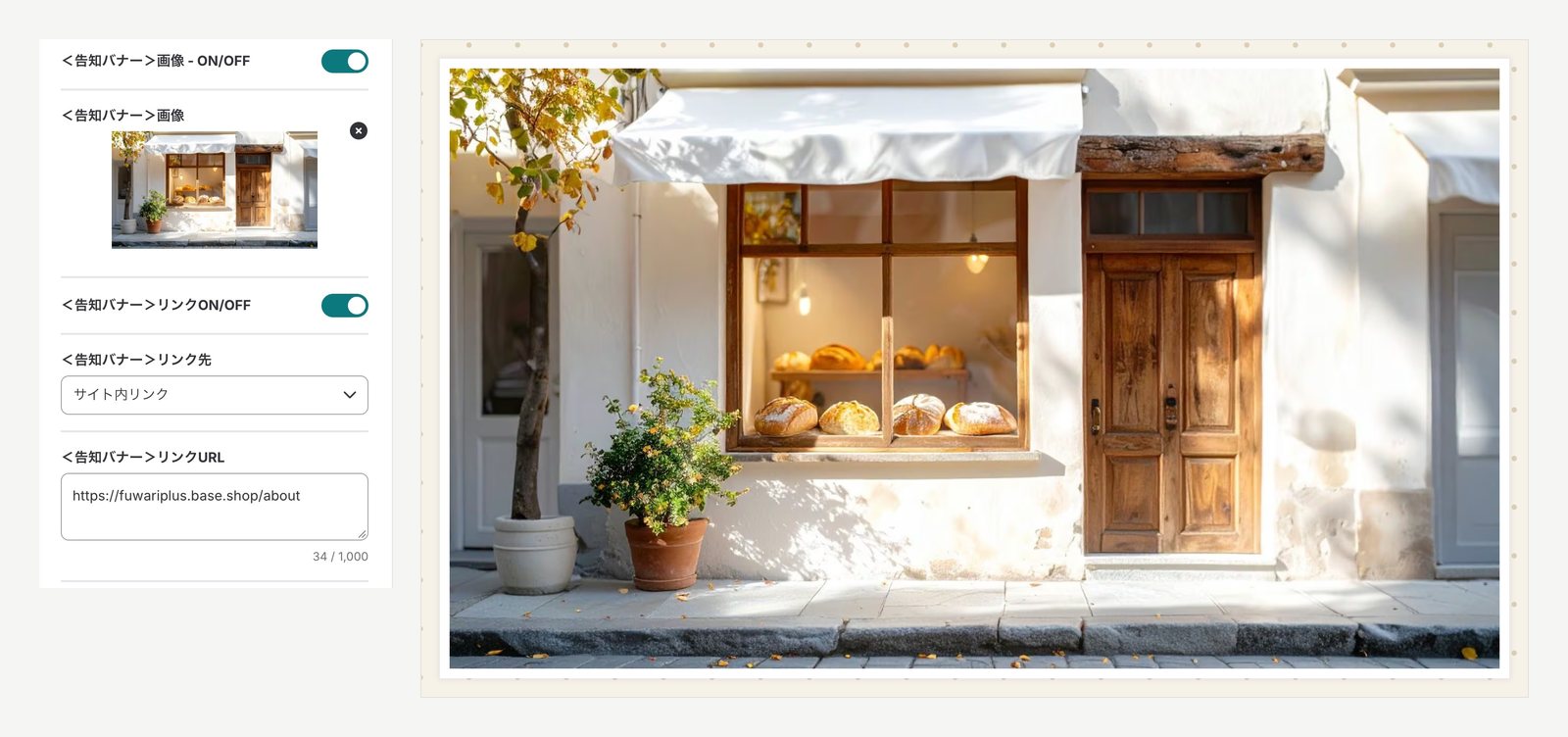
- フッターの近くに告知バナーを載せられます。すべてのページに表示されます。
- 使うときは<告知バナー>画像 - ON/OFFを ON にしてください。
- リンクの ON/OFF と、リンク先(サイト内リンク・外部サイト)を選べます。
aboutと地図とQ&A
aboutページ
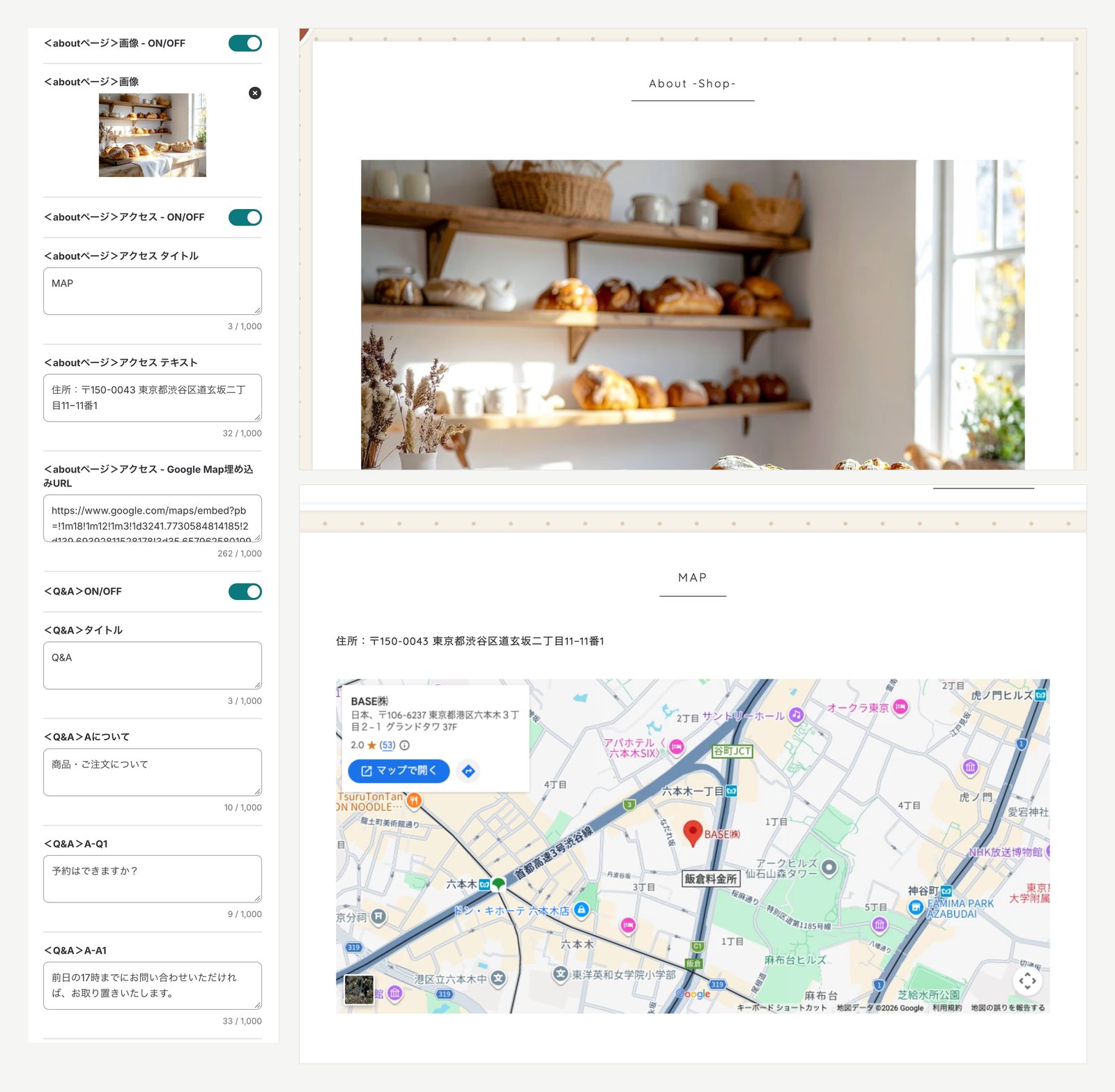
- aboutページ専用の画像を表示できます。使うときは<aboutページ>画像 - ON/OFFを ON にしてください。
- 文章は、ショップ設定の「ショップの説明」から入力できます。
アクセス(地図)
- 使うときは<aboutページ>アクセス - ON/OFFを ON にしてください。
- タイトルとテキスト(住所など)を変更できます。
- Google マップの「地図を埋め込む」で表示される URL(
https://www.google.com/maps/embed?pb=…)を<aboutページ>アクセス - Google Map埋め込みURLに入れると、地図が表示されます。iframe のタグ全体ではなく、src="…"の中の URL だけを入れてください。 - 地図を入れておくと、トップページのお店の情報に「地図を見る」ボタンが出ます2.0。
Q&A
- 3つのグループに、それぞれ質問と答えを2つずつ載せられます。使うときは<Q&A>ON/OFFを ON にしてください。
- タイトル、各グループの見出し、質問、答えを変更できます。
シェアリンク・SNS・フッター
シェアリンク2.0
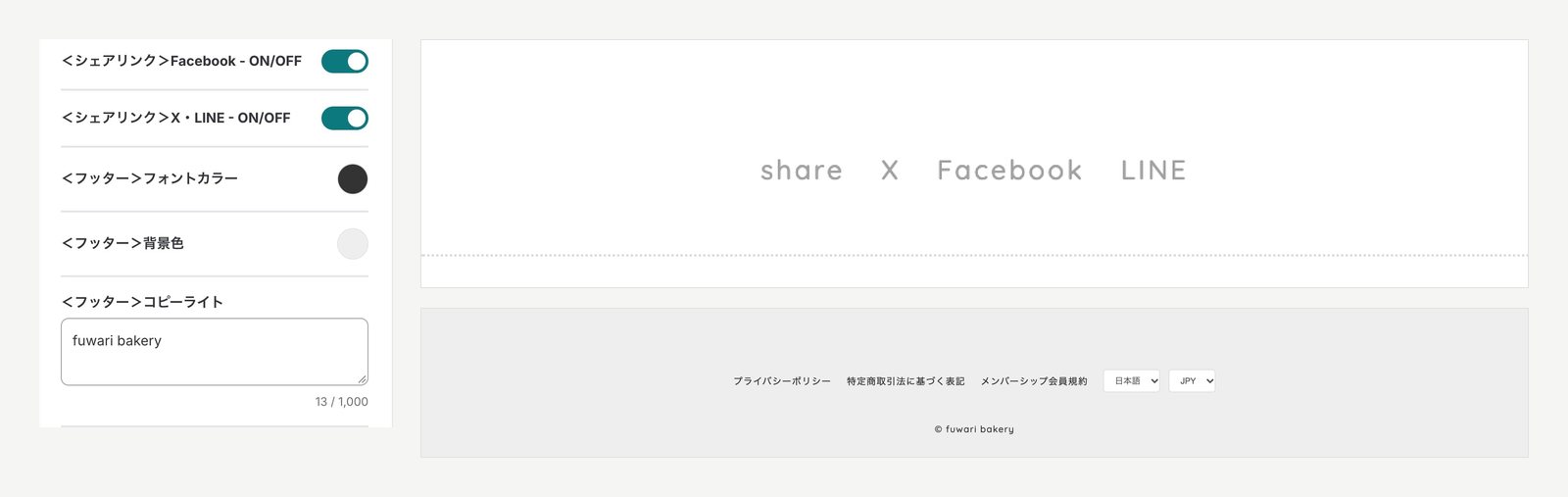
- 商品ページに、X・Facebook・LINE のシェアリンクを表示します。<シェアリンク>Facebook - ON/OFFと<シェアリンク>X・LINE - ON/OFFで、それぞれ表示・非表示を選べます。
- 以前の「いいね!ボタン」「ツイートボタン」は、提供元の仕組みが古くなったため、このシェアリンクに置き換えました。以前の設定(ON/OFF)は、そのまま引き継がれます。
SNS
- ショップ設定で登録した SNS のアイコンを、パソコンでは画面の左端、スマートフォンではメニューの中に表示します。アイコンは各SNSの色で表示されます2.0。
フッター
- 文字の色、背景色、コピーライトを変更できます。
商品ページ
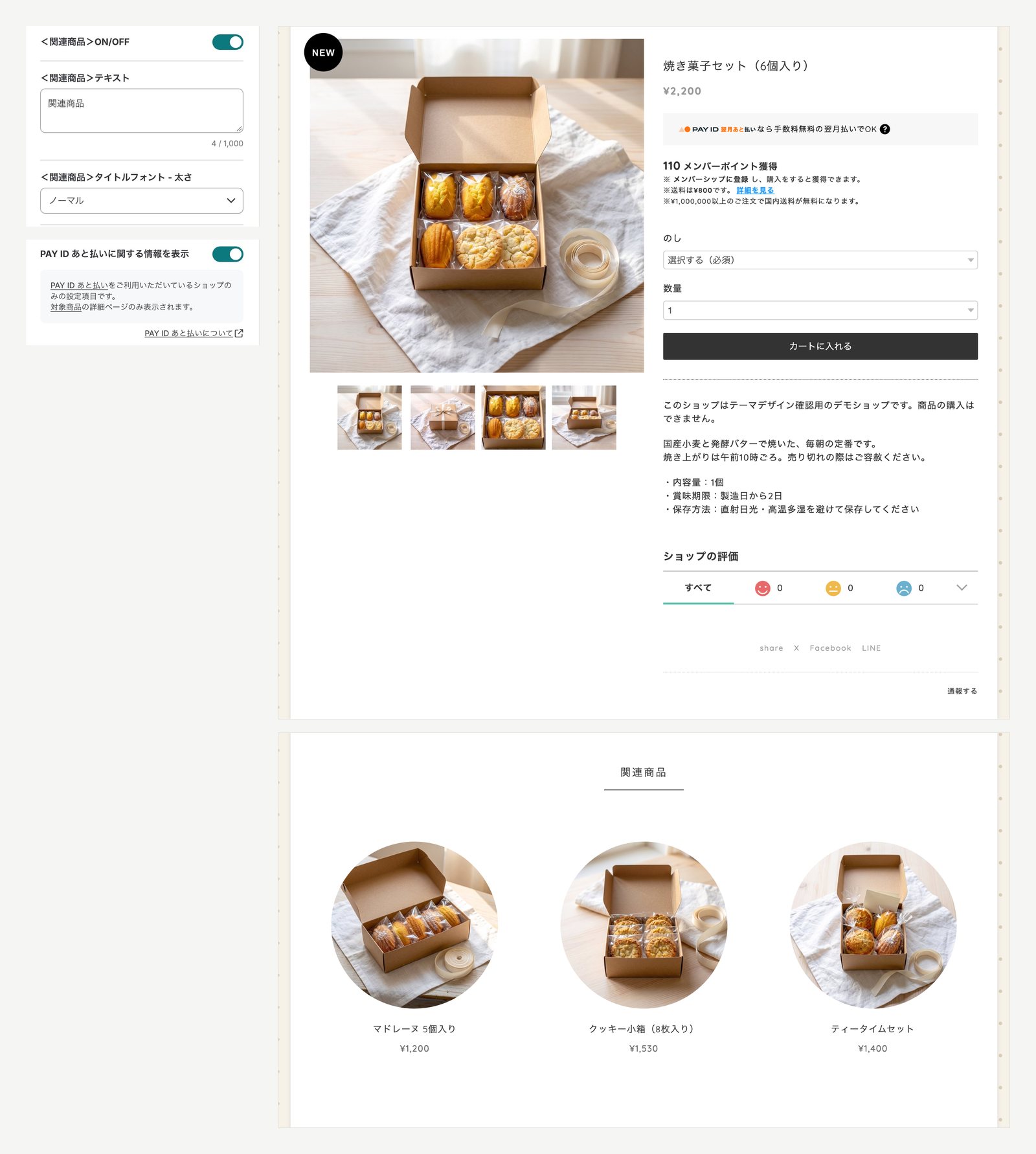
- 関連商品の表示・非表示、見出しのテキストと太さを変更できます。
- PAY ID あと払いを使えるショップ・商品では、価格の下に案内が表示されます2.0。表示・非表示は、テーマ設定のいちばん下のPAY ID あと払いに関する情報を表示で切り替えられます。
- 必須の商品オプションを選ばずにカートに入れようとすると、項目が赤枠になってお知らせします2.0。
新しいAppを使うとき2.0
定期便 App
- 初回価格を設定した商品は、商品ページに「初回価格」と「2回目以降」の価格を並べて表示します。セール中は割引率と通常価格も表示します。
- 商品一覧には初回価格が表示されます。
コミュニティ App
- メニューに「community」が表示されます。表記は<community>テキストで変更できます。
- 会員限定商品は、商品一覧に「会員限定」の札が付き、商品ページに会員向けのボタンが表示されます。
メンバーシップ App
- メニューに「membership」と「my page」が表示されます。表記は<membership>テキスト<my page>テキストで変更できます。
- フッターに「メンバーシップ会員規約」へのリンクが表示されます。
Blog App(固定記事)
- 記事を固定記事に設定すると、トップページの News の下に「PICK UP」として表示されます。見出しは<BLOG>テキスト、枠は News と同じです。
App を外すと、メニューやリンクも自動で表示されなくなります。
その他
- 商品検索:入力欄のテキストを変更できます(商品検索 App 利用時)。
- メールマガジン:登録フォームのタイトルとテキストを変更できます(メールマガジン App 利用時)。
- ページトップボタン:右下のボタンで、ページの上までスムーズに戻ります。
対応BASE Apps(24件)
- 商品検索
- カテゴリ管理
- ラベル
- Blog
- セール
- BASEロゴ非表示
- デジタルコンテンツ販売
- レビュー
- 販売期間設定
- 予約販売
- 抽選販売
- メッセージ
- 送料詳細設定
- 商品説明カスタム
- 商品オプション
- テイクアウト
- 定期便
- コミュニティ
- メンバーシップ
- 再入荷自動通知
- 年齢制限
- お知らせバナー
- メールマガジン
- 英語・外貨対応
更新履歴
- 2026.10.19
- fuwari 2.0(2026 リニューアル)— 定期便・コミュニティ・メンバーシップ・再入荷自動通知・年齢制限 Appの表示を確認・対応。スライド画像の「画面幅いっぱい」、お店の情報、トップの並び順、背景の柄 sample04 を追加。本文の文字を読みやすく。PAY ID あと払いの表示、Blog 固定記事の表示、商品オプションの必須選択、シェアリンクに対応。SNSアイコンを各SNSの色に。BASEの最新仕様にあわせて内部を更新。ショップコイン(提供終了)の項目を削除。
- 2022.01.19
- 「お知らせバナーApp」「メールマガジンApp」に対応しました。
- 2021.10.22
- 「年齢制限App」に対応しました。
- 2021.09.29
- ショップで設定できるSNSの追加(YouTube / TikTok / note)に対応しました。
- 2021.05.21
- 「再入荷自動通知App」に対応しました。
- 2020.07.15
- 「商品オプションApp」「テイクアウトApp」「抽選販売App」に対応しました。
- 2020.03.25
- 「商品説明カスタムApp」に対応しました。
- 2019.06.21
- 「予約販売App」に対応しました。
- 2019.02.13
- 「販売期間設定App」「ショップコインApp」に対応しました。
- 2018.02.21
- 商品ページに関連商品が表示されるようになりました。
- 2017.11.07
- 「fuwari」の販売がはじまりました。